



Acabe com problemas na hora de apagar definitivamente, renomear e mover arquivos bloqueados em seu computador.
nlocker é uma extensão para o Windows Explorer (o gerenciador de arquivos do Windows) que facilitará algumas tarefas em relação a arquivos bloqueados em seu computador.
Com este pequeno aplicativo, uma nova opção será inserida no menu de contexto do Windows (acessado quando se clica com o botão direito do mouse). Ela é a “Unlocker” e clicando sobre ela será possível acessar novas opções para seu arquivo.
Pra que serve?
Muitas vezes você deseja apagar um arquivo e então, ao tentar fazer isso, recebe uma mensagem avisando que isso não é possível, pois ele está sendo usado por outra pessoa ou por algum programa aberto e mesmo depois de ter fechado todos os programas, este erro ainda persiste.
É para isso que serve o Unlocker, pois ele é capaz de apagar arquivos bloqueados pelo uso de outros softwares ou usuários. Isto significa que você não precisará mais reiniciar o computador ou mesmo acessar o Gerenciador de Tarefas para encerrar os processos dos programas ainda em execução em sua máquina.
Basta clicar com o botão direito do mouse, acessar a opção “Unlocker” e selecionar o que deseja fazer com aquele arquivo em específico. Pressione “OK” e pronto, ele terá sido removido por completo (inclusive da Lixeira) de seu PC.
Demais Recursos
Apesar do carro-chefe do programa ser sua capacidade de excluir qualquer coisa, mesmo que bloqueada, ele também é capaz de realizar outras duas operações normalmente impossíveis de serem realizadas em arquivos bloqueados: renomear e mover.
A mesma situação descrita anteriormente, para quando você deseja apagar um arquivo, serve também para momentos em que é preciso alterar seu local ou nome. Então, ao invés da opção “Apagar”, selecione “Renomear” para mudar o nome de um arquivo e “Mover” para escolher um novo local para ele.
Simplesmente isso. Alguns cliques e pouco tempo depois, você terá excluído definitivamente, alterado o nome ou o local de qualquer arquivo e/ou pasta em seu computador, mesmo que ele esteja bloqueado (independente do motivo).
Precauções
Apesar da grande funcionalidade do Unlocker, faz-se necessário tomar algumas precauções quanto ao seu uso indiscriminado. É importante ressaltar que um arquivo deletado através deste aplicativo não pode ser recuperado da Lixeira, pois ele é apagado definitivamente, ou seja, não vai para a Lixeira. Para reavê-lo, será necessário utilizar um restaurador de arquivos deletados e mesmo assim não significa que com certeza este processo será realizado com sucesso.
Além disso, fique atento para atalhos e outras aplicações que necessitem do caminho de um determinado arquivo (como arquivos de áudio e imagem em reprodutores e editores), pois ao se alterar o nome ou então a localização de um determinado arquivo, seu endereço também é alterado, portanto fique atento.
Atenção

Tamanho: 215 KB
Sistema: Windows XP/2000/2003
Empresa: Keyser Soze
Hospedagem: Ziddu

Não sabe usar ? Então veja a Nossa vídeo aula abaixo !

Acesse facilmente as Opções de Energia do Windows e garante mais vida útil para suas baterias.
O Power Scheme Switcher é uma aplicação bastante simples, que serve principalmente para facilitar o acesso às configurações do Windows. Tudo que o software faz é adicionar um atalho para as Opções de Energia do sistema operacional, permitindo alterar rapidamente entre cada uma delas.
Um recurso normalmente ignorado pela maioria dos usuários, tais opções são muito importantes para determinar o desempenho da máquina. Em notebooks, por exemplo, utilizar o plano de energia correto é essencial para prolongar o tempo de vida da bateria do computador, evitando o desperdício com tarefas pouco importantes.
Não há nenhum mistério por trás da utilização do Power Scheme Switcher. Ao clicar com o botão direito do mouse sobre o ícone do programa, a lista de planos de energia disponíveis é exibida, e um duplo clique com o botão esquerdo mostra a tela de configuração para notebooks.
Além de definir a troca automática entre a utilização da bateria interna e uma fonte externa, o programa permite configurar a mudança automática de plano de energia em determinadas situações. Vale lembrar que tais configurações só se aplicam a dispositivos portáteis, não tendo efeito algum no caso de desktops.
Tamanho: 522 KB
Sistema: Windows 7
Empresa: rventuri

Transforme tudo em desenho com um programa extremamente simples de usar!
O FotoSketcher é uma ótima opção de aplicativo para quem gosta de brincar e manipular imagens. O programa é encarregado de realizar apenas uma função: transformar fotos em desenhos.
Uma característica interessante do FotoSketcher é que o usuário pode personalizar diversos parâmetros da transformação, como a força do traçado e se a imagem ficará em preto e branco ou colorida. Além disso, o aplicativo conta com ferramentas de edição simples para recortar, redimensionar e girar a figura.
O que tem de novo
A nova versão do FotoSketcher traz algumas melhorias no que diz respeito à interface. Além de mais organizada e mais elegante, o usuário agora pode escolher entre diversas skins. Ou seja, você deixa o programa com a cara que desejar. Isso pode ser feito por meio do menu “Edit”, na opção “Change window style”.
Como usar o programa
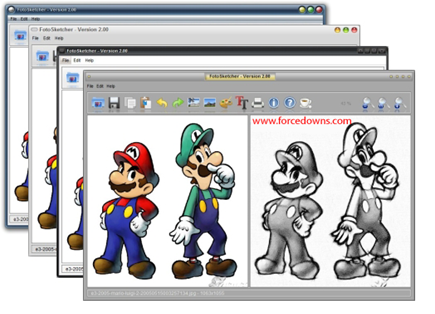
Não há muito segredo na utilização do aplicativo. A nova interface, mais elegante e organizada, facilita ainda mais a vida dos usuários. Uma pequena barra de ferramentas, localizada na parte superior da interface, reúne as principais ferramentas do FotoSketcher.
O primeiro passo para transformar alguma foto em desenho é escolher uma imagem para manipulação. Isso pode ser feito clicando uma vez em cima do primeiro botão presente na barra de ferramentas, ou através do menu “File”.
Depois de ter escolhido a imagem, uma janela com os controles e as preferências será exibida. Nessa janela, você deve informar os valores de parâmetros como intensidade do traço, cor e textura. Quando terminar de escolher qual a melhor opção para a sua foto, clique no botão “Draw!”.
Pronto, agora é só redimensionar, cortar e girar a imagem modificada para que ela fique do jeito que você deseja. Solte a imaginação e crie desenhos e ilustrações repletos de efeitos com este simples e poderoso aplicativo!
Tamanho: 6,06 MB
Sistema: Windows XP/Vista/7/98/2000/2003
Empresa: David Thoiron



Lista dos jogos:
3D Golden Warrior.jar
3D Rally Evolution.jar
3D_AMF_Xtreme_Bowling_163.jar
Beach Ping Pong 3D v1.00 Java Retail BiNPDA.jar
Brothers In Arms - Earned In Blood.jar
Colin_McRae_Rally_4-N6230.jar
Crash_Of_The_Titans.jar
Darkest.Fear.2.Grim.Oak.jar
Desperado Duel_of_Vengeance (garcia1808).jar
EA FIFA Street 2 240x320 J2me.jar
EA Mobile NBA LIVE 07 240x320.jar
Ea Mobile The Sims 2 Pets Adapted.jar
EA Mobile UEFA Champions League 2007 240x320.jar
EA.Mobile.Doom.RPG.v1.8.84.S60v3.N95.J2ME.Retail-BiNPDA.jar
EA.Mobile.Need.For.Speed.Carbon.jar
EA.Mobile.The.Sims.2.v1.8.13.S60v3.N95.J2ME.Retail-BiNPDA.jar
Fifa 2008.jar
Gameloft Diamond Rush 240x320.jar
Gameloft Tennis Open 2007 Feat. Lleyton Hewitt.jar
GlobalFun Great Legends Robin Hood 240x320 J2me.jar
IceAge2.jar
LEGO_Star_Wars_II.jar
mafia wars 2 scarlottis.jar
Metal Slug.jar
MonopolyTycoon.jar
Pirates_Of_The_Caribbean_2_Dead_Mans_Chest.jar
Pirates_of_the_Caribbean_3.jar
Rainbow six lockdown.jar
rayman kart_se240x320.jar
Sonic Jump 240x320.jar
Super.Mario.Planet.[Multilanguage].jar
Swat Force.jar
Ultimate SpiderMan.jar
Tamanho: 8,5 MB
Arquivo: Rar.
Tipo: Games para Celulares Touchscreen
Hospedagem: 4Shared


Extrair e copiar DVDs inteiros, compactá-los e editá-los é muito simples com esta ferramenta.
Sua coleção de DVD se deteriora normalmente com a utilização. O DVD Shrink é uma ótima opção para que você faça cópias dos seus discos, retire legendas e idiomas dublados que você não usa e faça edições, cortando pedaços do vídeo e inserindo outros que estejam gravados no seu disco rígido.
É possível ainda fazer uma cópia completa, com toda a estrutura do DVD, para dentro do HD, e gravar uma imagem ISO para que você utilize posteriormente com um software de gravação. Além disso, você pode compactar o filme para que ele caiba em mídias com menos espaços, como um CD normal, por exemplo. Existem dois modos básicos de uso do DVD Shrink: Full Disc e Re-author. Veja abaixo como utilizar cada um deles.
Copiando um disco ou partes dele
Com o botão “Full Disc” ativo, clique no botão “Open Disc”. Uma janela será aberta, mostrando todos os discos de todos os drives óticos instalados no PC. Escolha aquele que você deseja extrair e clique em “OK”.
O DVD Shrink faz uma análise prévia do DVD e depois mostra sua estrutura. Note que haverá uma barra verde logo abaixo da barra de botões. Esta barra mostra o tamanho ocupado pelo DVD após sua extração. À medida que você fizer alterações, o tamanho poderá ser reduzido. A barra é muito útil para que você saiba se a mídia em que você pretende gravar o resultado tem espaço suficiente.
Na parte esquerda do programa, você verá dois quadros. O que está em cima mostra os dados do DVD em forma de estrutura de pastas. Logo abaixo fica um miniDVD player para que você pré-visualize os vídeos e saiba exatamente o que está sendo alterado.
O lado direito da interface muda conforme a pasta selecionada. O primeiro item (“Video”) permite que você selecione as opções de compactação das imagens do seu disco. Quando maior a compactação, menos espaço é ocupado após a cópia e menor a qualidade do vídeo. Logo abaixo há a opção “Audio”. Todas as opções de áudio do DVD estão relacionadas para que você escolha quais serão inseridas ou retiradas. Em “Subpicture” você mantém ou retira as legendas.
Depois que fizer todas as alterações, clique em "Backup!" para que sejam abertas as opções de salvamento. Neste passo você define o formato de saída e o local em que deseja que ele seja gravado. Por fim, clique em “OK” para que o DVD Shrink execute a tarefa.
Refazendo o DVD do seu jeito
Com a ferramenta Re-author, você pode editar o disco, cortando cenas inteiras do filme e inserindo seus próprios vídeos no meio, para dar seu toque ao filme. Esta ferramenta é muito útil para criar vídeos personalizados e publicar no YouTube, por exemplo (até porque o YouTube já é widescreen e suporta altas resoluções).
Você notará que, ao clicar no botão "Re-author", a interface se modifica levemente. Do lado esquerdo da janela ficam só os pedaços do DVD que você selecionar. Do lado direito está a estrutura do DVD. Na aba “Compression Settings” você altera as mesmas opções que alterou no modo “Full Disc” e a aba “DVD Browser” permite que você navegue pela estrutura do DVD, ou mesmo dentro das pastas do seu disco rígido, para inserir outros vídeos à sua criação.
Simplesmente arrastando os vídeos do quadro da direita para o quadro da esquerda, você insere-os ao projeto. Depois, clique com o botão direito do mouse sobre o item que você adicionou e selecione a opção “Set Star/End frames”.
Será aberta uma janela para que você defina os pontos no tempo em que o vídeo será cortado. Quando terminar, clique em “OK” e depois em “Backup!” para exibir as opções de salvamento, que são as mesmas do modo “Full Disc”.
Tamanho: 1,07 MB
Sistema: Windows XP/Vista/7/98/2000
Empresa: DVDShrink.org


Tenha as funções dos Adobe e do Corel em uma alternativa gratuita e superpotente!
O que acha de criar imagens vetoriais em um software profissional, completo e totalmente grátis? Então não deixe de aproveitar o que o Inkscape tem a lhe oferecer.
Assim como seus concorrentes da Adobe e Corel, é recheado de ferramentas avançadas para a edição e desenvolvimento de desenhos vetoriais profissionais. Sua interface mantém o estilo dos softwares do gênero, porém com atalhos mais práticos para algumas funções.
EFICÁCIA
Seu ponto forte não é apenas o fato de não ser pago, mas também é a velocidade com que inicia e realiza suas tarefas, a qual surpreende usuários que já utilizaram outros softwares. Isso pode ser explicado pela qualidade do seu código-fonte que o torna até 6 vezes menor do que o comum!
Mas isso não significa que sua interface seja simples, pelo contrário, traz todos os botões padrões muito bem desenhados e coloridos, facilitando a identificação de cada ferramenta. Como se não bastasse tamanha quantidade de qualidades, esta versão está totalmente traduzida para o idioma Português (Brasil).
RECURSOS
A sua intuitividade se faz pelo número reduzido de ferramentas, dando ao usuário a liberdade de criar seus próprios efeitos manualmente ao invés de utilizar uma coleção predefinida. O Inkscape oferece todas as ferramentas para a criação vetorial, mas merecem destaque:
Principais ferramentas:
Múltiplas camadas.
O formato de saída padrão do programa é o SVG, com a possibilidade de importar e exportar imagens para os formatos usuais de imagens, inclusive PNG e JPG. Crie imagens profissionais em um programa repleto de recursos avançados e gratuito.
Novidades
O Inkscape é um software muito eficaz para quem procura alternativas aos queridos Adobe Illustrator e Adobe InDesign, quanto o Corel Draw também. Com ele, você pode se divertir e elaborar imagens vetoriais sofisticadas, da mesma maneira com que pode diagramar folhetos e jornais – basta informar o tamanho do papel ser impresso – apesar de o programa não ser o mais indicado para esta tarefa.
Ainda assim, é possível fazer imagens dos mais variados tipos. Afinal o Inkscape possui ferramentas para desenho vetorial e pincéis dinâmicos bastante úteis. Por isso, é possível trabalhar com as mais diferentes finalidades. O programa ainda permite que você exporte seus arquivos em formatos com que não estamos lá muito habituados, como o SVG – extensão nativa do Inkscape – e outros que conhecemos de longa data, como o PDF.
As novidades estão no fato de o Inkscape permitir, agora, que você crie blocos em três dimensões de maneira a oferecer a profundidade necessária a algum projeto. Se você pretende montar um folheto, por exemplo, esta forma nova pode conferir outro aspecto à sua criação. Além disso, a ferramenta gradiente também foi adicionada de maneira a aumentar a liberdade da sua imaginação na hora de inventar algo novo no seu Inkscape. Apesar das boas novidades, o novo programa não possui versão em português. Mas é possível adaptar-se aos comandos em inglês sem grandes problemas.
Mesmo se tratando de uma interface completa e bastante recheada, o Inkscape é simples. A boa maioria do seus botões é intuitiva e o usuário que já está acostumado com os softwares desta família não deve encontrar grandes problema em navegar pela interface do Inkscape. A ideia é basicamente a mesma do Corel Draw e outros programas do tipo. Porém, o fato de ser gratuito traz o Inkscape ao topo da montanha!
A nova versão também permite a renderização de objetos em 3D, de modo bastante simplificado. Basta acessar o menu “Extensions” (Extensões) para encontrar a opção “Render” e assim criar objetos tridimensionais e tantos outros que o usuário pode ficar bastante satisfeito. Além disso, os filtros foram pontos importantes neste destaque, já que novos e mais poderosos modificadores foram adicionados ao Inkscape.
Tamanho: 33,00 MB
Sistema: Windows XP/98/2000
Empresa: Inkscape


Difícil encontrar um conversor de vídeos mais fácil de usar do que este, experimente e surpreenda-se.
Se o usuário baixa um vídeo da internet e não consegue executá-lo em seu computador baixar um pacote de codecs pode ser necessário para resolver seu problema. No entanto, cada programa, aparelho celular e video game possui um formato original para a reprodução de filmes e, neste caso, a única solução é convertê-los.
RMVB Converter é um programa incrivelmente fácil para a conversão de arquivos de vídeo para os principais formatos multimídia, inclusive MP3. Agora você só vai ficar sem assistir se não baixar o RMVB Converter.
RMVB?
Não se engane, embora a sigla RMVB designe uma extensão específica de arquivos utilizada pelo Real Player, o RMVB Converter trabalha com vídeos de diversos formatos. Confira alista de formatos aceitos pelo programa: MP4 (MPEG4), DivX, AVI (MPEG2), Xvid, WMV (Windows Media Video), H.264/AVC, FLV (Flash Video), MOV (QuickTime), 3GP (Telefones Móveis), MP3 (Áudio).

Qual formato utilizar?
Com este programa, o usuário jamais vai ficar em dúvida quanto ao formato a ser utilizado para a conversão de seus vídeos. Ao lado das extensões existe uma observação com a aplicação de cada formato, ou seja, onde ele roda.
Converta filmes para PSP, Xbox 360, telefones celulares e formatos de áudio sem ter que reler todo o manual de instruções do seu aparelho.
Convertendo...
Dizer que o programa é fácil de ser utilizado é pouco, na verdade ele é incrivelmente simples. Na primeira parte do programa, clique em "Open" para abrir o vídeo que deseja converter.
Dica: mude a extensão do arquivo para "All Files" para converter arquivos de qualquer extensão. Por definição o programa encontra apenas arquivos no formato RMVB.
Em seguida, o usuário escolhe um diretório para onde o novo arquivo será movido. Escolha qualquer local do seu disco.
Agora, você escolhe o formato de conversão utilizado em seu vídeo. Contando com as dicas do programa, esta parte não deve gerar dúvidas.
Finalmente você clica em "Convert" e aguarda até que a barra de progresso alcance o final para que seu vídeo esteja pronto. Prepare a pipoca e recline o sofá, pois o filme está prestes a começar.
Tamanho: 6,48 MB
Sistema: Windows XP/Vista/7
Empresa: RMVB Converter